Karten Drucken
Drucken aus dem Browser
- Öffnen Sie die Karte im Browser (funktioniert am besten in Chrome-basierten Browsern).
- Klicken Sie auf die Schaltfläche Drucklayout irgendwo oben links und wählen Sie das gewünschte Zielpapierformat und die Ausrichtung.
- Passen Sie den Zoom und die Position der Karte nach Ihren Wünschen an.
- Drucken Sie nun das Diagramm aus (Strg+P). Im Druckdialog
- wählen Sie das richtige Papierformat und die richtige Ausrichtung
- Stellen Sie die Ränder auf keine oder null oder minimal
- Das Diagramm sollte auf einer einzelnen Seite zentriert sein
- Drucken!
Zoomstufe und Symbolgröße
Bei aktivem Drucklayout können Sie eine halbe Zoomstufe herauszoomen, um mehr Inhalt in die Karte einzupassen und den Text und die Symbole kleiner erscheinen zu lassen, ohne tatsächlich in eine andere Zoomstufe zu wechseln.
PDF drucken
Sie können in eine PDF-Datei drucken, anstatt direkt auf Papier zu drucken. Auf diese Weise können Sie die Karte speichern, um sie später erneut zu drucken. Sie können die Karte auch als A3-PDF drucken und dieses dann auf A4 verkleinert ausdrucken. So erhalten Sie einen Ausdruck mit höherer Auflösung, aber kleinerem Text und Symbolen.
Das Drucken von PDFs ist im Allgemeinen zuverlässiger als das Drucken direkt aus Anwendungen. Oft lässt sich der Drucker besser steuern und es stehen mehr Optionen zur Verfügung. Wenn also das Drucken direkt aus dem Browser fehlschlägt, versuchen Sie, in eine PDF-Datei zu drucken, und drucken Sie dann die PDF-Datei aus Ihrem PDF-Viewer.
Papier und Tinte
Es ist sehr zum empfehlen einen Laser-Drucker zu verwenden, denn der Toner ist wasserfest. Die Tinte aus Tintenstrahldruckern ist dies in der Regel nicht und verläuft bei Wasserkontakt, was den Ausdsruck unbrauchbar macht. Es gibt auch wasserfestes Papier aus behandelter Baumwolle oder Kunststoff, was für Laser-Drucker geeignet ist, so erhält man einen wasserbeständigen Ausdruck.
Bild-Export
Mit der Pfeil-Schaltfläche im Druck-Widget oben links können Sie die aktuell angezeigte Karte als Bilddatei exportieren. Sie können die Größe des Browserfensters vor dem Export auf die gewünschte Größe anpassen oder ein vordefiniertes Drucklayout auswählen.
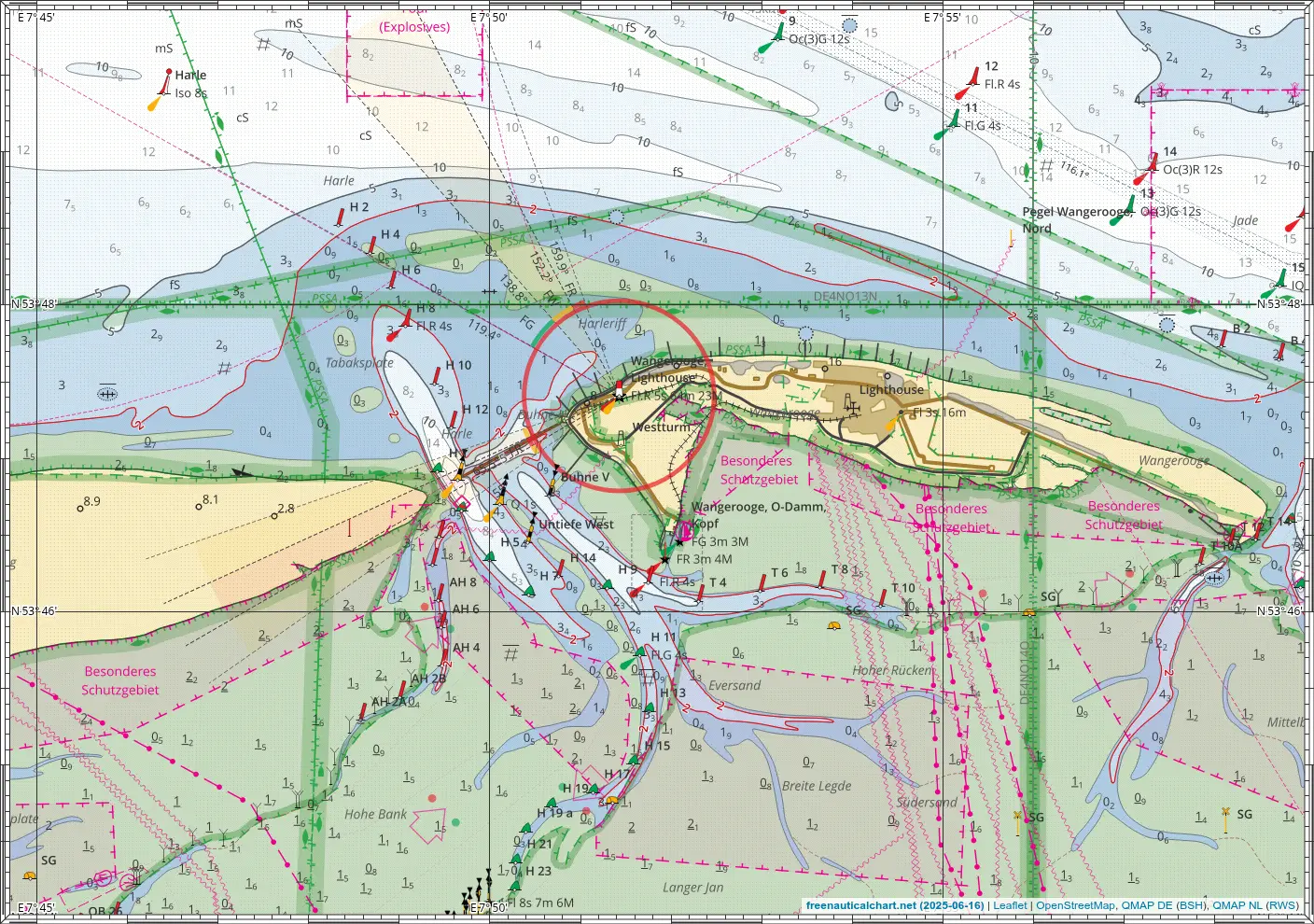
Dies ist nützlich, um Screenshots der Karte wie oben ohne die Steuerelemente, aber mit dem Seekartenrand zu erstellen.
Große Formate
Es ist möglich die Karten auf Formaten größer als A4 auszudrucken. Da man in der Regel jedoch nur einen A4-Drucker besitzt, druckt man die Karte verteilt auf mehrere A4-Blätter aus und klebt diesen anschließed zu einer Karte beliebiger Größe zusammen. Dabei geht man wie folgt vor.
- zu druckende Karte als PDF mit einer Seite in der gewünschten Größe erstellen, dabei auf die Auflösung und Größe von Schift und Symbolen im Zielformat achten, für beste Qualität ein entprechend großes Format wählen (ist dann ggf. nicht vollständig auf dem Bildschirm sichtbar, mit Strg-Minus kann man rauszoomen, Strg-0 setzt zurück auf 100%) und in PDF drucken, dazu die Ränder und Papierformat entsprechend einstellen.
- dieses PDF auf mehrere A4-Blätter verteilen, entweder kann der verwendte PDF-Viewer dies bereits oder man verwendet dieses Script. Mit der Option
-tkann man die gewünsche Anzahl Seiten angeben, z.B.-t 4x2verteilt die Karte auf 4x2=8 Blätter, was ungefähr A1 enspricht (etwas kleiner wegen überlappender Klebefugen) - die Seiten ausdrucken, dabei die Autoskalierung des Druckers abschalten
- den je unteren und rechten Rand abschneiden, dazu die Schnittmarken verwenden
- Karte zusammenkleben
Beispielkarte
Das folgende Beispiel zeigt die Elbmündung als einzelnes A1-PDF sowie verteilt auf 2x4 A4-Blätter, aus dem Browser als PDF gedruckt.
Tip
Das Drucken mit Firefox kann zu sehr schlechter Qualität führen. Verwenden Sie stattdessen am besten einen Chrome-basierten Browser.